Cara Pasang Mod di Server Project Zomboid
Pengen server Project Zomboid kamu makin seru dan beda dari yang lain? Pasang mod aja! Di panel Raznar, nambahin mod dari Steam Workshop gampang banget kok.
Tinggal masukin ID-nya, restart, langsung gas main. Gini nih langkah gampangnya:
Langkah 1: Buka File Pterodactyl.ini
- Buka browser kamu terus login ke Game Panel Raznar kayak biasa.
- Masuk ke server Project Zomboid kamu, terus klik menu "Files".
- Cari dan buka folder
.cache, terus masuk lagi ke folderServer. - Di situ kamu bakal nemu file namanya
Pterodactyl.ini. Klik aja filenya buat ngebuka.
Langkah 2: Masukin Workshop ID
- Buka tab baru, terus pergi ke Steam Workshop Project Zomboid dan cari mod yang pengen kamu pake.
- Scroll ke bagian paling bawah di deskripsi mod-nya, terus copy angka Workshop ID.

- Balik lagi ke Game Panel di file
Pterodactyl.iniyang tadi, scroll ke bawah sampe nemu tulisanWorkshopItems=. - Paste angka Workshop ID yang tadi kamu copy persis di sebelahnya.
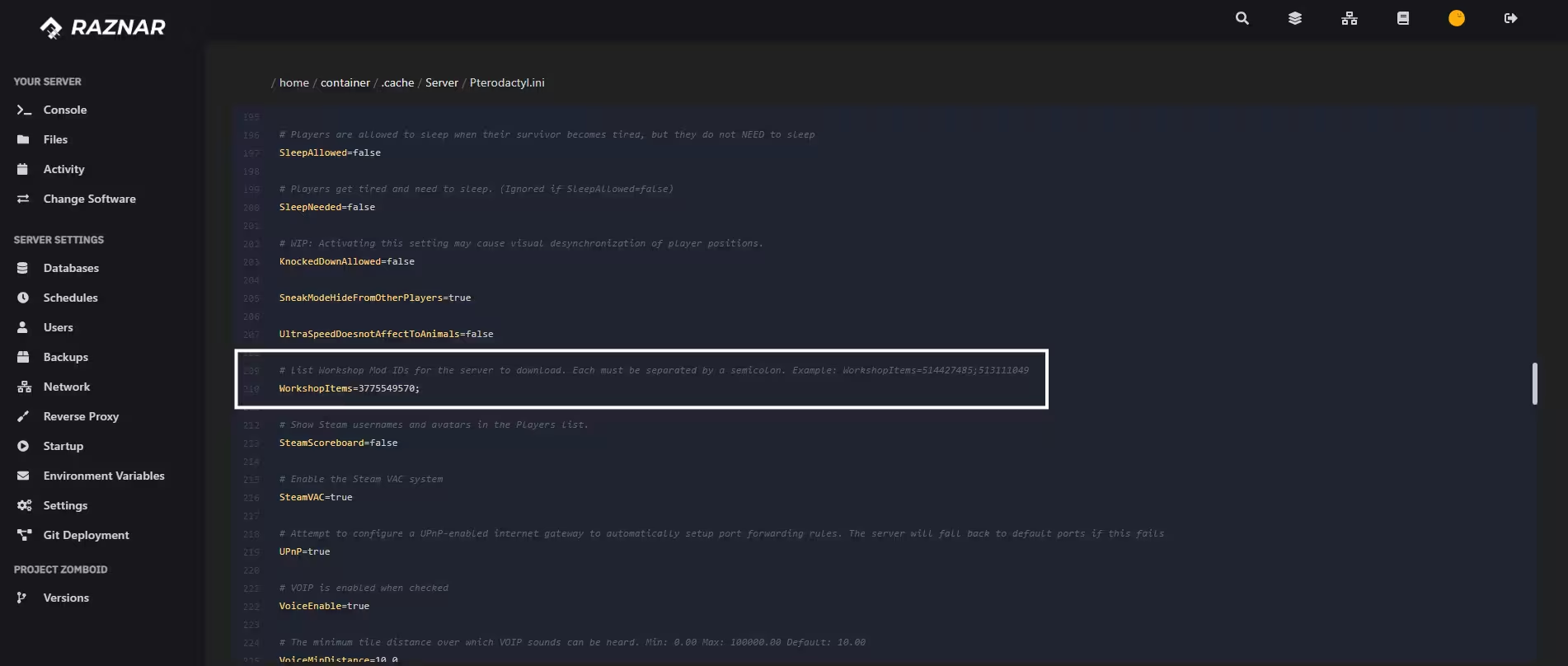
Langkah 3: Masukin Mod ID
- Balik lagi ke halaman mod di Steam Workshop tadi.
- Cari teks Mod ID (biasanya posisinya deketan sama Workshop ID), terus copy teksnya.

- Di file
Pterodactyl.ini, scroll lagi ke bawah dikit buat nyari tulisanMods=. - Paste teks Mod ID-nya persis di sebelah baris
Mods=tersebut.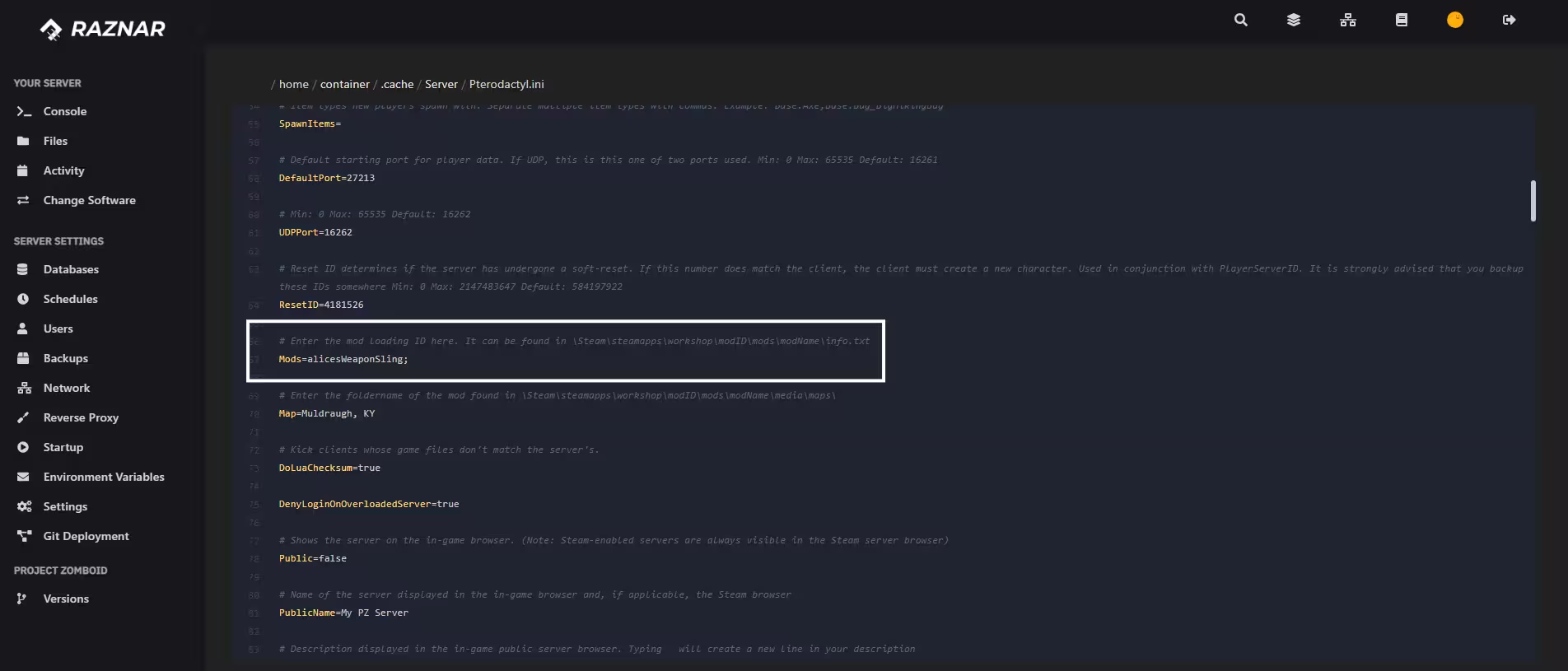
Langkah 4: Save dan Restart
- Kalau semuanya udah dimasukin, jangan lupa klik tombol "Save File" di pojok kanan bawah.
- Pindah ke halaman Console, terus klik tombol Restart.
- Selesai deh! Tunggu servernya nyala dan mod kamu udah otomatis terpasang.
INFO TAMBAHAN
Kalau kamu mau pasang banyak mod sekaligus, pisahin aja tiap ID pakai tanda titik koma (;) tanpa spasi ya.
Contohnya gini nih:
WorkshopItems=1234567;89101112;13141516Mods=NamaModSatu;NamaModDua;NamaModTiga